
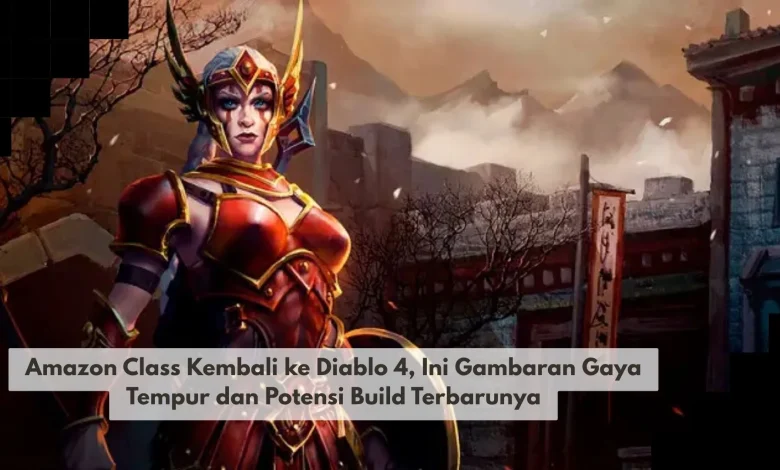
Amazon Class kembali menjadi perhatian dalam pembahasan Diablo 4 karena karakter klasik ini dikenal memiliki gaya bertarung fleksibel yang memadukan serangan jarak dekat dan jarak jauh. Identitas Amazon yang lekat dengan senjata seperti tombak, javelin, serta kemampuan bertarung lincah membuka banyak kemungkinan jika konsep tersebut dikembangkan melalui sistem modern Diablo 4. Bagi penggemar Game action RPG, potensi variasi build, pengaturan skill, serta kombinasi equipment membuat Amazon menarik untuk dibahas sebagai class yang dapat menawarkan pendekatan tempur berbeda.
Amazon Membawa Gaya Tempur Klasik dengan Pendekatan Baru
Bagian dari kekuatan Amazon berada pada variasi gaya bertarung yang dapat dikembangkan berdasarkan preferensi pemain. Amazon secara klasik diingat sebagai petarung yang dapat memanfaatkan serangan dengan javelin dan spear serta kemampuan bermanuver secara fleksibel. Jika karakteristik tersebut diterjemahkan ke dalam sistem Diablo 4, pemain dapat memperoleh ruang luas untuk menentukan apakah ingin mengandalkan serangan langsung atau mempertahankan posisi aman dari musuh.



Pendekatan seperti ini dapat mendorong Amazon terasa dinamis ketika menghadapi situasi pertempuran yang berubah. Pemain tidak selalu perlu menggunakan pola serangan yang identik dalam setiap encounter. Target yang agresif mungkin membutuhkan pendekatan berbeda dibandingkan target yang bergerak lambat. Kemampuan untuk memodifikasi strategi tersebut dapat menjadi kekuatan tersendiri bagi pemain Game yang menyukai combat penuh variasi.
Build Javelin Bisa Mengutamakan Serangan Cepat dan Fleksibel
Pendekatan menggunakan javelin dapat menjadi bagian dari kemungkinan yang fleksibel untuk Amazon. Senjata tersebut dapat memberikan pola permainan yang menggabungkan kemampuan menyerang dengan pengaturan jarak. Pemain dapat melakukan reposisi untuk mencari sudut yang tepat sebelum melepaskan kemampuan ofensif. Jika tersedia skill dengan efek area, build seperti ini dapat menarik ketika menghadapi banyak musuh secara serentak.
Penyusunan build javelin juga dapat mengandalkan kombinasi antara damage, kecepatan, resource, serta kemampuan bertahan. Pemain yang terlalu berfokus pada serangan mungkin memperoleh angka serangan yang besar, tetapi dapat kewalahan apabila tidak memiliki mekanisme bertahan. Karena itu, keseimbangan antara kemampuan ofensif dan utilitas dapat membuat build terasa semakin stabil ketika digunakan untuk berbagai aktivitas.
Spear Bisa Membentuk Amazon sebagai Petarung Jarak Dekat
Berbeda dengan pendekatan javelin, build spear dapat memberikan gaya bermain yang lebih agresif terhadap musuh. Pemain dapat memanfaatkan kemampuan yang mendukung serangan cepat dari jarak dekat sambil tetap menjaga mobilitas Amazon. Pendekatan tersebut dapat terasa menarik karena pemain perlu memahami pola lawan untuk menentukan waktu menyerang dan kapan harus mengubah posisi.
Build seperti ini kemungkinan membutuhkan kombinasi yang lebih matang antara damage dan kemampuan bertahan. Ketika berada dekat dengan lawan, karakter dapat menerima tekanan yang lebih besar. Karena itu, efek yang membantu survivability dapat menjadi bagian penting dari build. Jika dikombinasikan dengan kemampuan menghindar, Amazon spear dapat menawarkan Game play yang agresif namun tetap terkontrol.
Sinergi Skill Menjadi Fondasi untuk Mengembangkan Build Amazon
Menyusun Amazon yang efektif tidak hanya bergantung pada pilihan senjata. Hubungan antar skill dapat menjadi dasar yang menentukan bagaimana karakter bekerja dalam pertarungan. Pemain dapat menggabungkan kemampuan ofensif dengan skill yang memberikan pertahanan agar build mempunyai lebih banyak pilihan ketika menghadapi situasi yang tidak selalu sama. Skill yang terlihat sederhana secara individual bahkan dapat menjadi penting apabila memiliki sinergi dengan kemampuan lain.
Dalam praktiknya, sebuah kemampuan dapat membuka efek tertentu yang kemudian diteruskan oleh serangan berikutnya. Sistem seperti ini mengajak pemain untuk tidak sekadar memilih kemampuan ofensif, tetapi juga menyusun urutan kemampuan yang efisien. Eksperimen terhadap berbagai kombinasi dapat menghasilkan build yang spesifik, sehingga Amazon dapat mempunyai banyak variasi strategi dalam satu class.
Equipment yang Tepat Dapat Mengubah Cara Build Bekerja
Gear mempunyai fungsi yang besar terhadap perkembangan build dalam Diablo 4. Pemain tidak hanya memilih item dengan statistik yang menarik, tetapi juga dapat mencari efek yang memiliki sinergi dengan skill utama. Sebuah perlengkapan dapat mengembangkan kemampuan yang sebelumnya biasa menjadi lebih berguna, atau bahkan mempengaruhi cara sebuah build dimainkan.
Pendekatan tersebut memberikan ruang eksperimen bagi pemain untuk terus mengoptimalkan Amazon mereka. Ketika memperoleh item baru, pemain dapat mempertimbangkan apakah perlengkapan tersebut lebih efektif dengan build saat ini atau justru menghadirkan kesempatan untuk mencoba strategi berbeda. Proses mencari dan menguji gear menjadi bagian yang menarik karena progres karakter tidak hanya terasa melalui level, tetapi juga dari bagaimana seluruh komponen build bekerja bersama.
Mobilitas Bisa Menjadi Kekuatan Utama Amazon di Pertempuran
Kelincahan dapat menjadi salah satu kekuatan yang penting bagi Amazon. Dalam pertempuran dengan tekanan tinggi, pemain perlu bergerak untuk menghindari serangan sekaligus mencari ruang melakukan serangan balik. Kemampuan yang membantu pergerakan cepat dapat memberikan fleksibilitas lebih besar, terutama ketika Amazon menggunakan build yang membutuhkan jarak tertentu untuk menghasilkan damage secara efektif.
Pengaturan posisi yang tepat juga dapat mengurangi ketergantungan terhadap pertahanan pasif. Pemain yang dapat mengenali pola serangan musuh dapat menjauhi sebagian tekanan dengan mengatur jarak. Namun, strategi tersebut tetap membutuhkan pemahaman karena kesalahan posisi dapat menjadikan karakter berada dalam kondisi sulit. Kombinasi antara kemampuan serangan, mobilitas, dan pertahanan dapat membuat gameplay Amazon terasa dinamis.
Kesimpulan Arah Gaya Bermain Amazon dalam Diablo 4
Amazon memiliki peluang untuk menawarkan gaya bertarung yang bervariasi dengan menggabungkan penggunaan senjata, skill, mobilitas, dan perlengkapan. Build dengan serangan fleksibel dapat memberikan pilihan bagi pemain yang menyukai serangan yang lebih fleksibel, sedangkan build spear dapat menjadi alternatif untuk pemain yang menginginkan combat lebih dekat. Beragam kemungkinan tersebut dapat membuat pengembangan karakter terasa lebih menarik.
Secara keseluruhan, keunikan Amazon dapat berada pada kemampuan pemain untuk membentuk class sesuai kebutuhan masing masing. Pengujian terhadap kombinasi skill, gear, senjata, dan mobilitas dapat memberikan kesempatan kepada pemain menemukan build yang nyaman untuk digunakan. Bagikan pula konsep build Amazon yang ingin dicoba bersama komunitas, baik yang mengandalkan spear maupun kombinasi lainnya. Dengan ruang pengembangan yang luas, Amazon dapat menjadi bagian Game yang memberikan variasi permainan yang luas.


