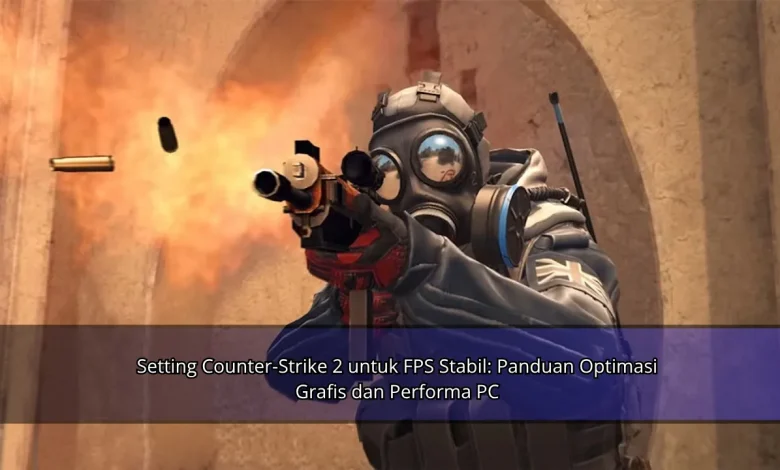
Counter-Strike 2 merupakan Game kompetitif yang sangat bergantung pada kestabilan frame rate, respons input, dan kejernihan visual. FPS tinggi memang penting, tetapi angka yang sering naik turun dapat membuat aiming terasa kurang konsisten dan pergerakan menjadi tidak nyaman. Karena itu, optimasi CS2 sebaiknya tidak hanya mengejar FPS maksimum, melainkan mencari konfigurasi yang mampu menjaga performa tetap stabil sepanjang pertandingan. Dengan menyesuaikan resolusi, pengaturan grafis, refresh rate, konfigurasi Windows, hingga aplikasi yang berjalan di latar belakang, pemain dapat memperoleh pengalaman bermain yang lebih lancar tanpa harus memiliki PC kelas atas.
Pahami Target FPS Sebelum Mengubah Setting CS2
Sebelum mulai mengubah berbagai pengaturan, langkah pertama yang sebaiknya dilakukan adalah mengukur kemampuan sistem ketika menjalankan Counter Strike 2. Perhatikan rata rata FPS ketika bermain, terutama ketika terjadi banyak efek, smoke, dan pertempuran. Data tersebut membantu memilih setting yang lebih sesuai dengan kemampuan perangkat.



Target FPS ideal juga sebaiknya disesuaikan dengan monitor. Apabila monitor masih menggunakan refresh rate 60 Hz, performa stabil lebih penting daripada mengejar angka ekstrem. Sementara pengguna monitor 144 Hz, 165 Hz, atau lebih tinggi akan mendapatkan pengalaman lebih responsif ketika frame rate mampu mengikuti kemampuan monitor. Dalam Game kompetitif seperti CS2, performa yang tidak berfluktuasi memberikan pengalaman lebih nyaman.
Pilih Resolusi dan Mode Layar yang Sesuai untuk FPS Stabil
Jumlah piksel yang harus dirender dapat menentukan seberapa berat pekerjaan kartu grafis. Apabila jumlah piksel semakin besar, beban rendering akan meningkat. Jika Game terasa berat ketika banyak efek muncul, mencoba resolusi di bawah resolusi native dapat membuat frame rate menjadi lebih stabil.
Beberapa pemain kompetitif juga menggunakan rasio 4:3 karena tampilan karakter dapat terasa berbeda dan resolusi lebih rendah bisa membantu performa. Namun, rasio 4:3 bukan pilihan terbaik untuk semua orang. Rasio native monitor dapat memberikan tampilan yang lebih natural. Untuk display mode, mode layar penuh dapat digunakan sebagai konfigurasi utama. Uji beberapa resolusi secara langsung sebelum menentukan setting akhir.
Optimalkan Advanced Video Settings untuk Menjaga FPS
Bagian Advanced Video menjadi area utama ketika melakukan optimasi. Menurunkan seluruh opsi ke posisi terendah belum tentu selalu diperlukan, karena beberapa pengaturan tetap berguna untuk menjaga visibilitas. Tujuan optimasi yang baik adalah menyeimbangkan kualitas gambar dengan kebutuhan performa.
Beberapa opsi seperti shadow, particle, shader, dan anti aliasing dapat menggunakan sumber daya GPU dalam jumlah yang tidak sama. Jika GPU bekerja sangat tinggi, kurangi kualitas visual yang paling berat terlebih dahulu. Namun, lebih baik melakukan perubahan secara bertahap supaya Anda mengetahui pengaturan mana yang benar benar berdampak.
Optimalkan Tekstur Tanpa Mengorbankan Terlalu Banyak Visual
Kualitas tekstur sangat dipengaruhi kemampuan kartu grafis serta VRAM. Perangkat yang memiliki kapasitas memori grafis kecil sebaiknya tidak memaksakan kualitas tekstur terlalu tinggi. Detail visual berlebihan dapat membuat kartu grafis bekerja lebih berat, terutama saat banyak objek harus dirender secara bersamaan.
Pengaturan anti aliasing sebaiknya tidak langsung menggunakan level tertinggi. Anti aliasing membuat garis dan objek terlihat lebih halus, tetapi penggunaan level besar dapat meningkatkan beban GPU. Cobalah beberapa tingkat anti aliasing sambil menilai apakah visual masih nyaman untuk permainan kompetitif.
Persiapkan PC agar Sumber Daya Lebih Fokus ke Game
Performa CS2 juga dipengaruhi kondisi sistem operasi. Berbagai aplikasi background seperti browser dan software tambahan dapat mengurangi kapasitas sistem yang tersedia untuk CS2. Sebelum bermain, tutup aplikasi berat yang tidak diperlukan agar komputer memiliki lebih banyak kapasitas untuk menjalankan Game.
Driver GPU juga perlu diperhatikan. Pastikan driver GPU tidak mengalami masalah saat menjalankan Game. Selain itu, fitur overlay yang berjalan bersamaan sebaiknya dibatasi jika tidak diperlukan. Semakin sedikit proses tidak penting yang berjalan, komputer memiliki ruang kerja lebih besar untuk menjalankan pertandingan.
Pantau Temperatur agar Performa Tidak Turun
Temperatur hardware merupakan faktor yang terkadang tidak diperhatikan. Temperatur prosesor maupun kartu grafis yang berlebihan dapat menurunkan kecepatan kerja secara otomatis. Situasi ini dapat menyebabkan FPS turun setelah bermain beberapa waktu.
Jaga sirkulasi udara perangkat tetap baik dan lakukan perawatan apabila kipas serta heatsink kotor. Untuk laptop, pastikan bagian bawah memiliki ruang untuk membuang panas. Merawat kondisi termal perangkat dapat membantu mempertahankan performa dalam sesi permainan panjang.
Bandingkan FPS agar Optimasi Counter Strike 2 Lebih Akurat
Kesalahan yang cukup sering dilakukan pemain adalah menurunkan seluruh pengaturan secara bersamaan. Pendekatan seperti itu menyulitkan proses perbandingan. Sebaiknya lakukan penyesuaian dalam jumlah kecil, kemudian uji kembali FPS dalam kondisi yang serupa.
Hindari menjadikan frame tertinggi sebagai satu satunya patokan. Perhatikan FPS rata rata, penurunan frame, respons mouse, serta kelancaran gerakan. Pengaturan ideal merupakan kombinasi yang paling stabil untuk perangkat Anda, bukan sekadar setting yang menghasilkan angka frame paling tinggi. Dengan pengujian yang teratur, performa Game dapat dioptimalkan tanpa melakukan banyak perubahan yang tidak diperlukan.
Penutup Panduan Setting CS2 agar Performa Lebih Lancar
Mendapatkan performa Counter Strike 2 yang konsisten membutuhkan konfigurasi yang sesuai dengan spesifikasi PC. Resolusi, Advanced Video Settings, tekstur, anti aliasing, aplikasi background, driver, serta temperatur perangkat memiliki dampak terhadap kestabilan Game selama pertandingan. Melakukan perubahan secara bertahap akan memberikan gambaran lebih jelas mengenai kemampuan sistem Anda.
Dalam praktiknya, konsistensi frame rate memberikan manfaat lebih besar dibanding mengejar angka tertinggi. Sesuaikan konfigurasi dengan hardware yang tersedia, lalu uji konfigurasi pada situasi permainan yang sebenarnya. Jika memiliki konfigurasi Counter Strike 2 yang memberikan performa lebih baik, sampaikan hasil optimasi yang berhasil dilakukan agar pemain dengan spesifikasi serupa memperoleh referensi tambahan.